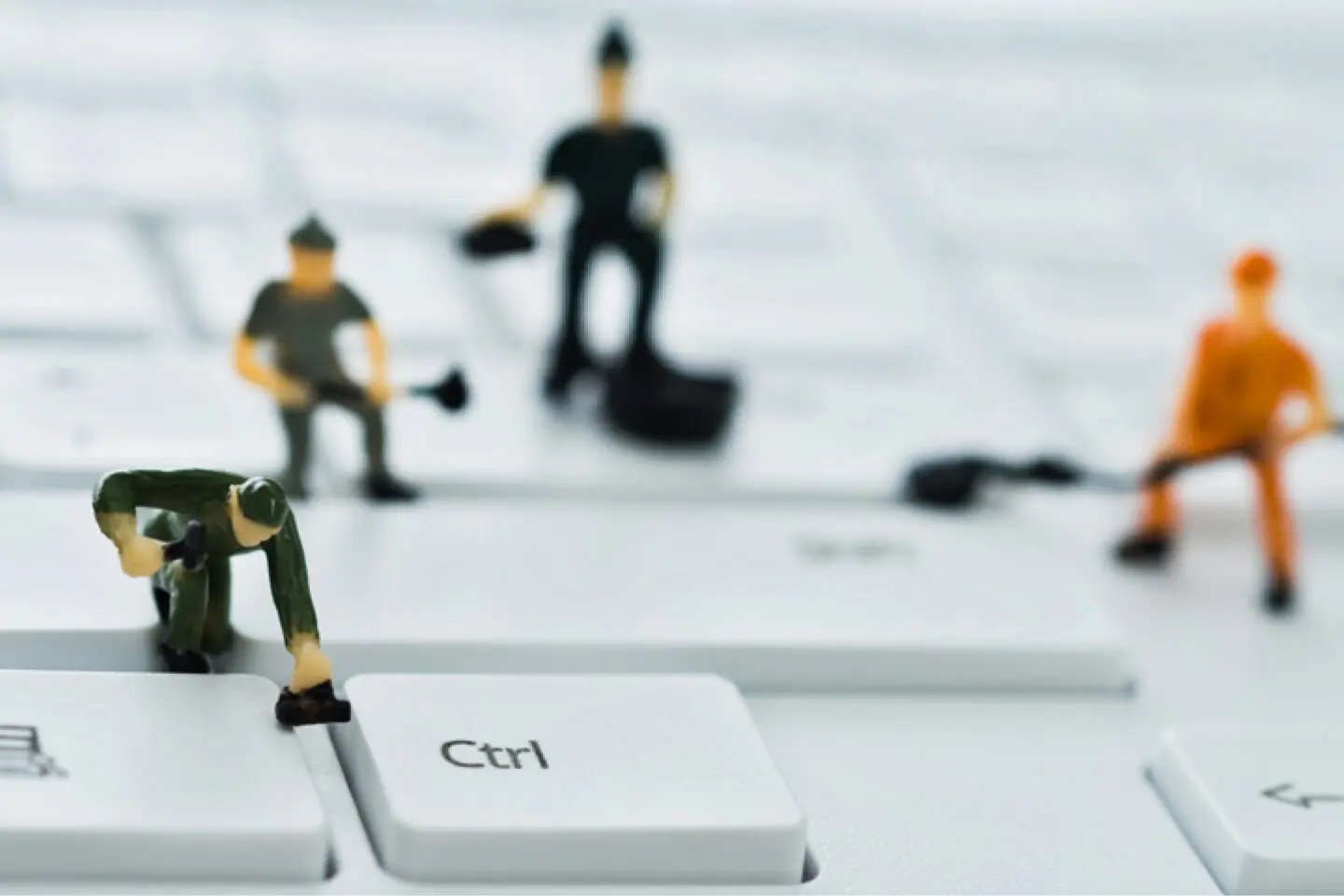
Išvalyk darbalaukį
Daugelis iš mūsų mėgsta laikyti dokumentus, aplankus ar pavienius failus tiesiog darbalaukyje. Tačiau ilgainiui ten susikaupia vis daugiau piktogramų, o rasti reikiamą failą tampa vis sudėtingiau.
Perkrautas darbalaukis gali kelti ir papildomą stresą – jis nuolat primena apie nebaigtus darbus.
Todėl pirmas žingsnis – jį išvalyti:
nereikalingus failus ištrink;
reikalingus perkelk į aiškiai apibrėžtas vietas.
Pavyzdžiui, aplanke „Documents“ susikurk aiškios struktūros aplankus pagal temas, projektus ar datas. Svarbiausia – failus iš karto dėti ten, kur jie turi būti, o ne palikti „tik trumpam“.
Greitai pastebėsi, kurie aplankai veikia geriausiai, o kuriuos verta pervadinti ar performuoti. Svarbu, kad struktūra būtų logiška ir suprantama tau.
Peržiūrėk „Downloads“ aplanką ir ištuštink šiukšlinę
Pagal nutylėjimą visi atsisiuntimai keliauja į „Downloads“ aplanką. Dažnai net nepastebime, kaip ten atsiranda keli to paties dokumento ar nuotraukos variantai.
Todėl verta kiekvieną kartą trumpai susimąstyti: ar šį failą tikrai reikia saugoti? Jei taip – kur jo vieta?
Reikalingus failus iš karto perkelk į tinkamą aplanką. Jei jų nereikia – ištrink. Kuo ilgiau leisi turiniui kauptis „Downloads“ aplanke, tuo sunkiau bus jį sutvarkyti vėliau.
Taip pat nepamiršk reguliariai ištuštinti „Recycle Bin“ („Šiukšlinės“). Ištrinti failai vis dar lieka joje ir užima vietos, kol šiukšlinė nėra ištuštinama.
Naudokis debesija
Debesų paslaugos leidžia patogiai saugoti duomenis, pasiekti juos iš skirtingų įrenginių ir kartu taupyti kompiuterio vietą.
Populiarios paslaugos:
„Google Drive“
„Microsoft OneDrive“
„Dropbox“
Kompiuteryje sukuriamas specialus aplankas, kurio turinys automatiškai sinchronizuojamas su debesija. Failus galima įkelti ir per naršyklę, tačiau naudojant sinchronizuojamą aplanką dirbti dažniausiai yra patogiau.
Daryk atsargines kopijas
Atsarginės kopijos dažnai prisimenamos tik tada, kai jau per vėlu – sugedus diskui ar praradus kompiuterį. Todėl verta pasirūpinti jomis iš anksto.
Galimi keli sprendimai:
1. Debesų saugyklos
Svarbiausius failus gali dubliuoti debesyje – taip jie išliks net praradus įrenginį.
2. Išoriniai diskai ar USB laikmenos
Kartkartėmis perkelk svarbiausius failus į išorinį diską.
3. Integruotos sistemos funkcijos
„Windows“ aplinkoje tai gali būti „Windows Backup“:
Settings → Update & Security → Backup.
Po pirminės konfigūracijos sistema pati atliks didžiąją dalį darbo.

Peržiūrėk įdiegtas programas
Laikui bėgant kompiuteryje atsiranda programų, kurios buvo įdiegtos trumpam išbandymui, atsisiųstos kartu su kitomis programomis arba įdiegtos kartu su įrenginiais, pavyzdžiui, spausdintuvais.
Dalis jų jau seniai nebenaudojamos, tačiau vis dar užima vietą ir gali lėtinti kompiuterį.
„Windows 10“ atveju programas gali peržiūrėti čia:
Settings → Apps → Uninstall
Ištrink viską, ko nebereikia.
Pasirūpink saugumu
Saugumas IT pasaulyje apima daug skirtingų dalykų, tačiau vienas paprasčiausių žingsnių – nustatyti slaptažodį kompiuteriui. Be slaptažodžio bet kas gali įjungti kompiuterį ir pasiekti jo turinį.
Slaptažodį nustatysi čia:
Settings → Accounts → Sign-in options
Jei kompiuteris turi pirštų atspaudų skaitytuvą, gali naudoti ir šią funkciją.
Taip pat verta pagalvoti apie duomenų apsaugą pačiame įrenginyje.
„BitLocker“ (skirta „Windows Pro“ naudotojams) leidžia užšifruoti diską ir apsaugoti duomenis, jei kompiuteris būtų pamestas ar pavogtas.
Control Panel → BitLocker Drive Encryption
Svarbu nepamiršti ir bendro skaitmeninio saugumo. Tam gali padėti „Telia Safe“ – saugumo programėlė telefonams, planšetėms ir kompiuteriams, kuri padeda apsaugoti įrenginius nuo virusų, pavojingų svetainių ir sukčiavimo internete. Ji taip pat leidžia saugiau valdyti slaptažodžius ir stebėti, ar tavo duomenys nepateko į nutekėjimus.

Išvalyk naršyklės slapukus
Naršyklės saugo slapukus („cookies“), kurie padeda greičiau atidaryti svetaines. Tačiau laikui bėgant jų prisikaupia daug, o tai kartais gali trukdyti puslapiams veikti tinkamai.
„Chrome“ naršyklėje slapukus gali ištrinti taip:
Atidaryk „Chrome“ naršyklę.
Viršuje dešinėje spausk „More“.
Pasirink „More tools“ → „Clear browsing data“.
Viršuje pasirink laikotarpį („All time“, jei nori ištrinti viską).
Pažymėk:
„Cookies and other site data“
„Cached images and files“
Spausk „Clear data“.
Po to reikės iš naujo prisijungti prie kai kurių svetainių, o puslapiai iš pradžių gali krautis šiek tiek lėčiau.
Uždaryk nereikalingas paskyras ir atsisakyk reklamų
Internete dažnai susikuriame daug paskyrų – el. pašto, forumų ar įvairių paslaugų. Jei jų jau seniai nenaudoji, verta jas uždaryti.
Taip pat gali atsisakyti nereikalingų naujienlaiškių. Paprastai tai padarysi paspaudęs nuorodą „Unsubscribe“ („Atsisakyti“) laiško apačioje.
Išvalyk kompiuterio dulkes
Kompiuteriai teršiasi ne tik skaitmeniškai, bet ir fiziškai. Išorėje kaupiasi pirštų atspaudai ir dulkės, o viduje – smulkios dalelės, kurios ilgainiui gali trukdyti aušinimui.
Valymas iš išorės
naudok mikropluošto šluostę, lengvai sudrėkintą vandeniu;
jei reikia, gali naudoti specialias valymo priemones, tačiau purkšk jas ant šluostės, ne ant kompiuterio;
ekraną valyk ypač atsargiai.
Valymas iš vidaus
Dažniausiai geriausia tai patikėti specialistams. Jei nuspręsi valyti pats, gali atsargiai išpūsti dulkes suspaustu oru.
Nenaudok dulkių siurblio – jis gali sukelti statinį krūvį. Valydamas visada išjunk kompiuterį.